skip to main |
skip to sidebar
雖然 Mozilla 官方釋出 Firefox 3.6 beta 並沒有提及 Java 的改動, Sun Microsystems 已經在其網頁宣示 Firefox 3.6 將只能使用 Java 6 Update 10 及以上版本, 不支援舊的 1.4.2、1.5、6.0 版本, 主要是 Mozilla 將 Java 的 OJI(Open Java Virtual Machine Integration)介面支援終止, 而僅將支援標準的 NPAPI 與 NPRuntime 介面。
不過此方案暫時只適用於 Windows、Linux 及 Solaris, MacOS 除外, 而 Linux 以往的設定都是使用 oji 的 plugin, 一般將 libjavaplugin_oji.so 連結 symlink 到 /usr/lib/mozilla/plugins/ 目錄, 此 libjavaplugin_oji.so 已不能用於 Firefox 3.6, 必需改用新標準介面的 libnpjp2.so 執行庫。
Why do I need Java 6 Update 10 and above for Firefox 3.6 and later versions?
http://www.java.com/en/download/faq/firefox_newplugin.xml
Starting in Firefox 3.6, Mozilla foundation will drop support on OJI (Open Java Virtual Machine Integration) and will only support the standard NPAPI and NPRuntime interfaces. The Java Plug-in which is in Java version 6 update 10 or newer versions supports the NPAPI and NPRuntime interfaces. Therefore, starting with Firefox 3.6, Java-based applets will NOT work unless you are running Java version 6 Update 10 or newer.
在 Linux 下如果沒有改動仍然使用 Sun JRE 的 libjavaplugin_oji.so 執行庫的話, Firefox 3.6 無法辨識使用 Java, 需要手動修正安裝 libnpjp2.so。
Firefox 3.6 手動修正安裝 Java NP plugin
- 以 root 帳號權限在 Console「文字模式」或 terminal「終端機」下執行
# ln -s `find /usr/java/ -name 'libnpjp2.so'` /usr/lib/mozilla/plugins/libnpjp2.so
安裝後可以開啟 Firefox 到此網頁驗證版本
http://www.java.com/en/download/installed.jsp
安裝了 libjavaplugin_oji.so 的 Firefox 3.6 無法使用 Java
安裝了 libnpjp2.so 的 Firefox 3.6 可以使用 Java
備註:
- Firefox 3.6 已經移除設定介面中的 Enable Java 選項, 直接在 Add-ons 的 Plugins 頁配置。
Mozilla 在 2009/10/30 發表了 Firefox 3.6 beta 1 測試版, 此版本採用了新版 Gecko 1.9.2 網頁描繪引擎, 新增支援全螢幕影片播放, WOFF 字型格式, CSS, DOM 及 HTML5 最新網頁技術, Personas更換瀏覽器外觀功能, 外掛程式過期提示, 及 javascript 效能提升, Windows 7 介面整合功能。
Mozilla Firefox 3.6 Beta Release Notes: 「版本資料」
http://www.mozilla.com/en-US/firefox/3.6b1/releasenotes/
當然也隨意的簡測一下, 體驗新 Gecko 1.9.2 引擎 javascript 的速度提性感受。
實測系統 CentOS 5.4 Linux 32bit, CPU E8400 3Ghz, RAM 4GB DDR2 800mhz
使用 Mozilla 官方 Firefox 3.6 beta 1 Linux 版, Mozilla 官方 Firefox 3.5.4 Linux 版及個人優化編譯(CentOS)的 Firefox 3.5.4 Linux 版
測試使用 Futuremark 公司的 Peacekeeper 瀏覽器速度指數網頁, 個人 Profile 設定相同, 沒有安裝任何 extension
實測結果:
- Mozilla Firefox 3.6 beta 1 分數是 2525
- Mozilla Firefox 3.5.4 分數是 1888
3.6beta1 較 3.5.4 快了大約 33%
- 個人優化編譯(CentOS)的 Firefox 3.5.4 分數是 1987
3.6beta1 仍然快了大約 27%
雖然快 30% 多的 javascript 並不是快得呱呱吵的(比較 chrome 還差很遠), 速度的改善仍是明顯的, 也期待下一個新版本再能夠改善穩定度, 在測試時就曾在網頁彈出提示而關閉程式時出現 crash 一次。
更新 2009/11/12
Mozilla 官方釋出了 Firefox 3.6 beta 2 測試版
Mozilla Firefox 3.6 Beta Release Notes: 「版本資料」
http://www.mozilla.com/en-US/firefox/3.6b2/releasenotes/
小測一個
更新 2009/11/18
Mozilla 官方釋出了 Firefox 3.6 beta 3 測試版
Mozilla Firefox 3.6 Beta Release Notes: 「版本資料」
http://www.mozilla.com/en-US/firefox/3.6b3/releasenotes/
優化編譯(CentOS) Firefox 3.6 beta3 , 小測一個 2722, 較官方 3.5.4 版(1888)快了大約 44%...(不錯啊!)
 更新 2009/11/26
Mozilla 官方釋出了 Firefox 3.6 beta 4 測試版
Mozilla Firefox 3.6 Beta Release Notes: 「版本資料」
http://www.mozilla.com/en-US/firefox/3.6b4/releasenotes/
更新 2009/12/17
Mozilla 官方釋出了 Firefox 3.6 beta 5 測試版
Mozilla Firefox 3.6 Beta Release Notes: 「版本資料」
http://www.mozilla.com/en-US/firefox/3.6b5/releasenotes/
VMware 公司在 2009/10 月初提供 Workstation 7 RC 預覽版後, 在 2009/10/26 官方釋出 VMware Workstation 7 發行版 build 203739, 提供給已註冊用戶下載, 完全支援 Windows 7 及 ThinPrint 虛擬列印等等。
VMware 官方網站的版本資訊
VMware Workstation 7.0 Release Notes 版本資料
VMware Workstation 相關文件
VMware Workstation Documentation
VMware Workstation 下載
Download VMware Workstation
Windows 32bit & 64bit 內建 VMware Tools 或不內建 VMware Tools 兩個版本 Linux 32bit 或 64bit 內建 VMware Tools 或不內建 VMware Tools 四個版本

實測 CentOS 5.4 Linux 內安裝 VMware Workstation 7 Linux 32bit

反安裝移除 VMware Workstation 7 RC 版 Linux 32bit:
- 在 console 文字模式登入 root
- 在 console 文字模式內執行
# /usr/lib/vmware-installer/1.1/vmware-installer -u vmware-workstation
VMware Workstation 7 build 203739 Linux 安裝:
- 安裝前必需移除舊版的 VMware Workstation(及 VMware Player)
- 在 console 文字模式下執行
# sh VMware-Workstation-Full-7.0.0-203739.i386.bundle - 閱覽 EULA 文件後在 "Do you agree?" 輸入 yes 確認同意
- 安裝程式顯示提問如下
Path to Eclipse directory for use with Integrated Virtual Debugger (optional):
按 [Enter] 鍵略過(一般不用 virtual debugger 的話)
Do you wish to install the Eclipse C/C++ Debugging plugin? (Reruires Eclipse 3.4.0 or higher and must be properly pre-configured. See documentation for detials) [no]:
按 [Enter] 鍵略過(一般不用 virtual debugger 的話)
Insufficient file descriptors can cause virtual machines to crash when using snapshots. The installer has detected that your hard limit for open files is 1024, which is lower than VMware Workstation may require. Please enter a new limit [4096]:
按 [Enter] 鍵略過(系統相關, 使用預設修改為 4096) - 在 X 圖像介面中登入用戶帳號, 執行 VMware Workstation
- 確認 EULA, 點按 "Accept" (如圖)

- 在 Enter Serial Number: 可輸入2009/11/26限期體驗序號金鑰 (如圖)

- 安裝完成
VMware Workstation 7 並不是預設自動在 guest os 內設定使用 Virtual Printer, 需要手動新增。
實測 VMware Workstation 7 Linux 在 Win7 guest os 內架設 ThinPrint 虛擬列印 Virtual Printer:
- 編輯虛擬機設定 "Edit virtual machine settings", 在硬體 Hardware 頁新增點按 "Add"

- 硬體種類 Hardware Type 選擇 "Virtual printer" 後點按 "Finish"

- guest ok 內硬體 Hardware 頁加入了 "Virtual Printer"

- 啟動 Win7 guest os 虛擬機, 登入後在 "控制台" 內新增 "裝置和印表機"

- 在 "選擇一個印表機連接埠" 中選擇 "TPVM: (ThinPrint Print Port for VMware)

- 在 "安裝印表機驅動程式" 中選擇 製造商 "ThinPrint" 印表機 "ThinPrint Output Gateway"

- 其他的設定使用建議預設, 完成

備註:
- VMware Workstation 7 build 203739 提供了最新的 VMware Tools, 需要在 guest os 內更新執行 Update VMware Tools
- VMware Workstation 7 版(與 RC 版一樣) Linux 32bit 在文字系統及 conf.d 似乎有些兼容問題(查看 .xsession-errors 錯誤信息), 程式介面的文字與系統配置字型有不太明顯的差別。
Fontconfig warning: line 32: unknown element "cachedir"
Fontconfig warning: line 33: unknown element "cachedir"
Fontconfig error: "conf.d", line 1: no element found
這是程式使用了自己提供的舊版 Fontconfig 函數庫(/usr/lib/vmware/lib/libfontconfig.so.1/libfontconfig.so.1)的 cache/cachedir 配置模式(~/.fonts-cache-1 檔案), 新版的 Fontconfig 已經改變使用 /var/cache/fontconfig 及 ~/.fontconfig 目錄。
解決方法是使用系統的 /usr/lib/libfontconfig.so.1, 執行:
# cd /usr/lib/vmware/lib/libfontconfig.so.1
# mv libfontconfig.so.1 libfontconfig.so.1.0.1
# ln -s /usr/lib/libfontconfig.so.1 libfontconfig.so.1 - VMware Workstation 7 版的所提供的 library 於
/usr/lib/vmware/lib/ 目錄可能與目前系統有兼容問題, 例如用於介面使用文字描述的 libfreetype.so.6, 如要修改可以用 symlink 方式連結 Linux 系統內的 library 庫, 執行:
# cd /usr/lib/vmware/lib/libfreetype.so.6
# mv libfreetype.so.6 libfreetype.so.6.0.1
# ln -s /usr/lib/libfreetype.so.6 libfreetype.so.6
VMware Player 3 發行版 build 203739 官方釋出提供免費下載, 支援創建虛擬機器
Download VMware Player

Windows 7 的華麗繼承自 Vista 的 Aero 桌面特效, 在行銷全球發行的環境下, 微軟架設了不同國家/地區「個人化您的電腦」網頁, 可以下載國家/地區特式設計的佈景主題、桌面背景、桌面小工具及 SlideShow 小工具, 而且近日在全球發行時更提供了知名品牌的佈景主題(例如 法拉利, 保時捷, Ducati, 可口可樂, 7up...等等), 只需要在網頁點按 download 下載及開啟安裝即可以套用。

當然這些特式華麗特效只能使用在有 Aero 特效功能的 Home Premium, Professional, Ultimate 及 Enterprise 版本內, Starter 及 Home Basic 沒有 Aero 功能是無法使用, Win7 系統內會根據安裝時選擇的目前地區位置而自動配置該地區的佈景主題(除了 Starter 和 Home Basic), 但是不同語言的 Win7 版本內建的地區主題都不盡相同。
部分已知 Windows 7 內包含的地區主題
- 英文版: 加拿大、南非、澳大利亞、美國、英國
- 簡體中文(中國)版: 中國
- 繁體中文(香港): 無
- 繁體中文(台灣): 台灣
一般與 Windows 7 發行語言設定不同地區位置的主題會在控制台的佈景主題介面中被自動隱藏。
將被隱藏的佈景主題重現在控制台的佈景主題介面中(英文版)
- 在搜尋欄(或執行欄)輸入:
cmd /c start c:\windows\gobalization\mct
- 在檔案總管中看到數個不同地區的佈景主題資料夾目錄

- 點按進入 MCT-AU\Theme 目錄(例如 澳大利亞AU), 點按 "AU" 的 Theme 名稱即可重現在佈景主題介面內

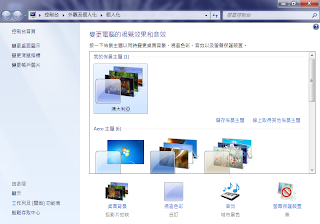
- 重複步驟重現其他被隱藏的地區佈景主題

備註:
- 在微軟「個人化您的電腦」網頁中所提供的地區主題並非其他語言版本中的內建佈景主題, 主要分別是背景牆紙。
例如: 內建的中文語言台灣佈景主題背景牆紙 下載的台灣佈景主題背景牆紙
 內建的英文語言美國佈景主題背景牆紙
 下載的美國佈景主題背景牆紙

過往微軟發行 Windows 的安裝媒體一般都是 CD 光碟(Vista/Win7 使用了 DVD, 9x 包含了軟磁碟及光碟, 3.x/2.x/1.x 是用軟磁碟), 要在一台沒有光碟機的電腦(特別是筆記本)安裝的話, 實在是煩惱的事, 近年流行的上網本 netbook 要安裝 Vista/XP 時, 必需要使用外接 USB 光碟機(不情願購買還是厚顏地向朋友借啊), 而 USB Mass Storage Specification for Bootable 已經是 2002 年的起始提案, 修定後到 2005/10 年公開釋出, 即是現代的主流電腦(包括筆記本及上網本)都已經支援 USB 儲存裝置 bootup 起動電腦, 除非是中古年代的 Pentium 3 或較舊的 Pentium 4 電腦; 在 Windows 7 發行時雖然像 Vista 般採用 DVD 光碟媒體, 而微軟在網上商店 Microsoft Store(只限某些國家/地區)發售的下載軟體, 提供了一個免費下載的部署工具「Windows 7 USB/DVD Download Tool」, 可以將 Windows 7 的 iso 映像檔案燒錄成 DVD 光碟或輸出到 USB flash drive, 以 USB 手指安裝 Windows 7 系統再也不是一件狂人專才的手動煩惱事了。
Windows 7 USB/DVD Download Tool
下載
更新 2009/11/12
微軟涉嫌使用了 GPL 授權 ImageMaster 的開源碼, 已經暫停提供下載
Microsoft lifts GPL code, uses in Microsoft Store tool
更新 2009/12/10
微軟重新發佈了開源碼的 Windows 7 USB/DVD Download Toolhttp://wudt.codeplex.com/
系統要求:
- Windows XP SP2, Windows Vista, 或 Windows 7 (32-bit 或 64-bit)
- Pentium 233(MHz) 處理器 或 以上(300MHz 建議)
- 50MB 硬碟空間容量
- DVD-R 光碟燒錄機 或 4GB 可移動的 USB flash drive
剛好要燒錄 iso 映像檔案重灌軟體開發機的電腦, 利用 Vista SP2 的 iso 映像檔案(此程式應該是用於 Windows 7 iso 輸出 USB flash driver 或燒錄光碟使用), 在 Windows 7 下實測安裝使用 Windows 7 USB/DVD Download Tool。
安裝毫無難度地完成
使用 Windows 7 USB/DVD Download Tool:
- 執行 Windows 7 USB/DVD Download Tool 及 允許 UAC 權限

- 選擇 iso 映像檔案, 點按 "Next" 繼續

- 選擇 媒體 種類, 燒錄光碟的話, 點按 "DVD" 繼續, 如果輸出 USB device 的話, 點按 "USB Device" 繼續

- 燒錄光碟的話, 插入空白 DVD 光碟, 點按 "Begin Burning" 繼續
 如果輸出 USB device 的話, 插入 USB flash drive, 點按 "Begin Copying" 繼續, 如果容量不夠的話, 提示容量不足要求抹除 USB 裝置, 點按 "Erase USB Device" 確認

- 燒錄光碟執行中
 如果輸出 USB device 的話, 執行中

- 燒錄光碟完成 Bootable DVD created successful
 如果輸出 USB device 的話, Bootable USB device created successful

完成後可以拿去 bootup 起動電腦安裝系統。
備註:
- 電腦的 bootup 起動裝置次序是由 BIOS 控制, 如果要使用 USB flash drive 起動 bootup 的話, 需要進入 BIOS 修改 bootup 裝置次序(或在電腦 bootup 起動時候, 按特定功能鍵彈出 bootup 裝置次序選單, 選擇 USB device 起動)。
- 如果電腦內有多台光碟燒錄機的話, 可能不能自動偵測到插入空白片光碟燒錄機位置, 可嘗試將其他不用的光碟機在裝置管理員內停止使用(或插空白片到另一台光碟燒錄機)。
標題有點兒誇張, 不過火箭升空真實的需要不止一天時間準備(還要眾多人力物力資源), CentOS 的升級一般都是以 root 權限執行指令 yum upgrade 進行網上升級(光碟的安裝程式並沒有提供升級安裝), 過程當然超緩慢(要下載數百MB檔案啊), 特別是某些國家/地區的學院鏡像龜速網線, 要重灌不升級就只適合瘋人院狀態病狂, 其實 CentOS 還有 DVD 光碟極速升級辦法(過程大約只需十分鐘, 視乎電腦效能而定)。
在 CentOS 5 的 /etc/yum.repo.d/ 目錄內已提供了 CentOS-Media.repo 文件, 可用於以光碟執行 yum 安裝軟體, 亦可用於升級安裝用途。

CentOS 光碟 yum 升級辦法及過程:
- Console 文字模式下 登入 root 權限
- 建立掛載目錄路徑, 執行:
# mkdir /media/cdrom - 插入 CentOS 5.4 DVD 光碟及掛載光碟, 執行:
# mount /dev/cdrom /media/cdrom -o loop,ro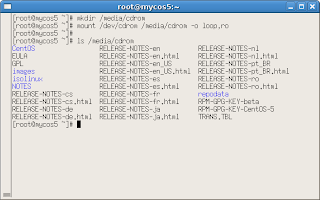
- 停止圖像模式, 執行:
# init 3 - 升級更新, 執行:
# yum clean all
# yum --disablerepo=\* --enablerepo=c5-media upgrade
Is this ok [y/N]: 回答 Y
- 開始升級...等待完成

- 完成升級後, 重啟電腦, 執行:
# shutdown -r now
無論怎樣使用 Internet 或內部網絡伺服器透過線上 yum 升級都絕不會快過光碟 yum 升級方法, 當然更可以直接掛載 iso 映像檔案進行升級(硬碟速度比使用光碟更快), 將 DVD iso 映像檔案(取代掛載光碟)掛載到 /media/cdrom, 執行:
# mount CentOS-5.4-i386-bin-DVD.iso /media/cdrom -t iso9660 -o loop,ro
升級後某些軟體可能需要重新安裝, 包括如下:- Nvidia 顯示卡專屬驅動程式(每次更新 kernel 及 xorg 的例行公事)
- VMware Workstation(或 Player)
- CentOS 5.4 的 kernel 已支援 fuse, 無需使用 dkms-fuse, 如已安裝 ntfs-3g dkms-fuse 的話移除執行:
# yum remove dkms-fuse


